

Conectar o Microsoft 365
Outlook, Calendar, OneDrive, SharePoint, Planner e Teams no Studio, com o consentimento do admin quando a empresa exige.
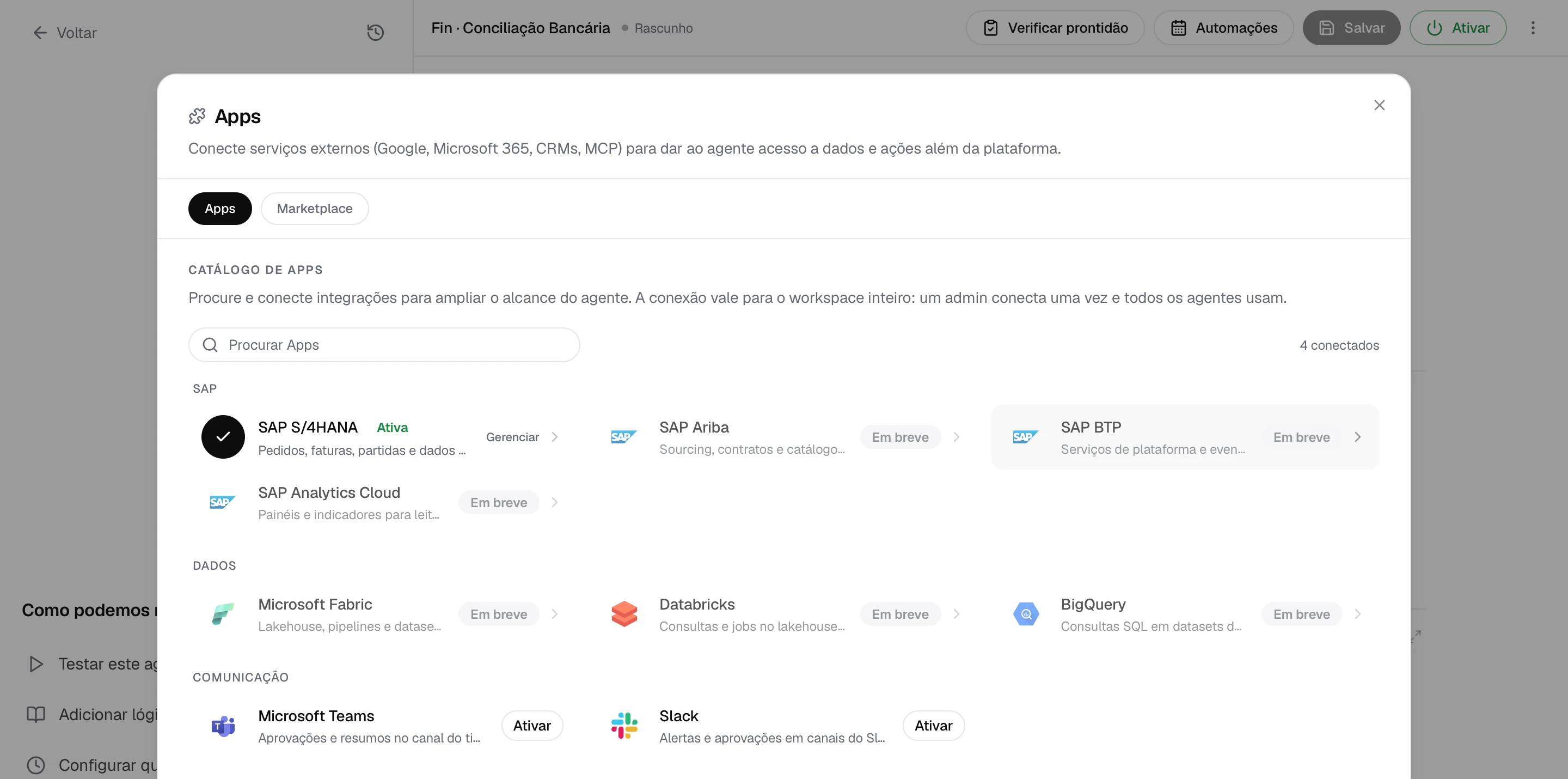
A conexão com o Microsoft 365 segue o mesmo caminho das outras integrações: no Studio, abra o modal de Apps, clique em Conectar no card do Microsoft 365 e autorize na janela da Microsoft que abre em popup. A diferença é que, dependendo de como a sua empresa configura o Microsoft 365, a conexão pode exigir o consentimento do administrador antes de concluir.
O que a conexão libera
- Outlook. Processos que passam pelo e-mail corporativo.
- Calendar. Agenda e compromissos.
- OneDrive. Arquivos pessoais de trabalho.
- SharePoint. Conteúdo compartilhado da organização.
- Planner. Planos e tarefas de equipe.
- Teams. Conversas e canais da empresa.
Como conectar
- Abra o modal de Apps no Studio. Localize o card do Microsoft 365.
- Clique em Conectar. A janela da Microsoft abre em popup.
- Entre com a conta corporativa e autorize. A conexão vale para todo o workspace, uma por organização e por provedor.
O passo a passo detalhado, incluindo o que fazer se o popup não abrir, é o mesmo do Google Workspace.
Consentimento do administrador do Microsoft 365
Algumas empresas exigem que o administrador do Microsoft 365 aprove qualquer aplicativo novo antes de ele receber acesso. Nesse caso, a janela da Microsoft pede esse consentimento e a conexão só conclui depois da aprovação.
Esse administrador é alguém do time de TI da sua empresa, não da partnersAI. Se a autorização travar nesse ponto, acione o TI e informe que a aprovação pendente é da plataforma partnersAI.
Uma conexão por organização
Se alguém do seu workspace já conectou o Microsoft 365, os agentes já podem usar os apps: não é preciso conectar de novo. Prefira autorizar com uma conta que a organização controla.
Quando escalar
- Consentimento pendente ou restrição de aplicativos: administrador do Microsoft 365 da sua empresa, no time de TI.
- Dúvida sobre qual conta conectar: administrador do workspace.
- Erro na plataforma mesmo depois da aprovação do TI: fale com a gente descrevendo em que passo a conexão para.
Este artigo ajudou?

Não encontrou a resposta?
Escreva pra gente com o e-mail da sua conta e o que você tentou. Quem responde é quem constrói a plataforma.
Falar com a genteResposta em horário comercial