

Conectar o Google Workspace
Como liberar Gmail, Calendar, Drive e Sheets para os seus agentes pelo modal de Apps do Studio, em poucos cliques.
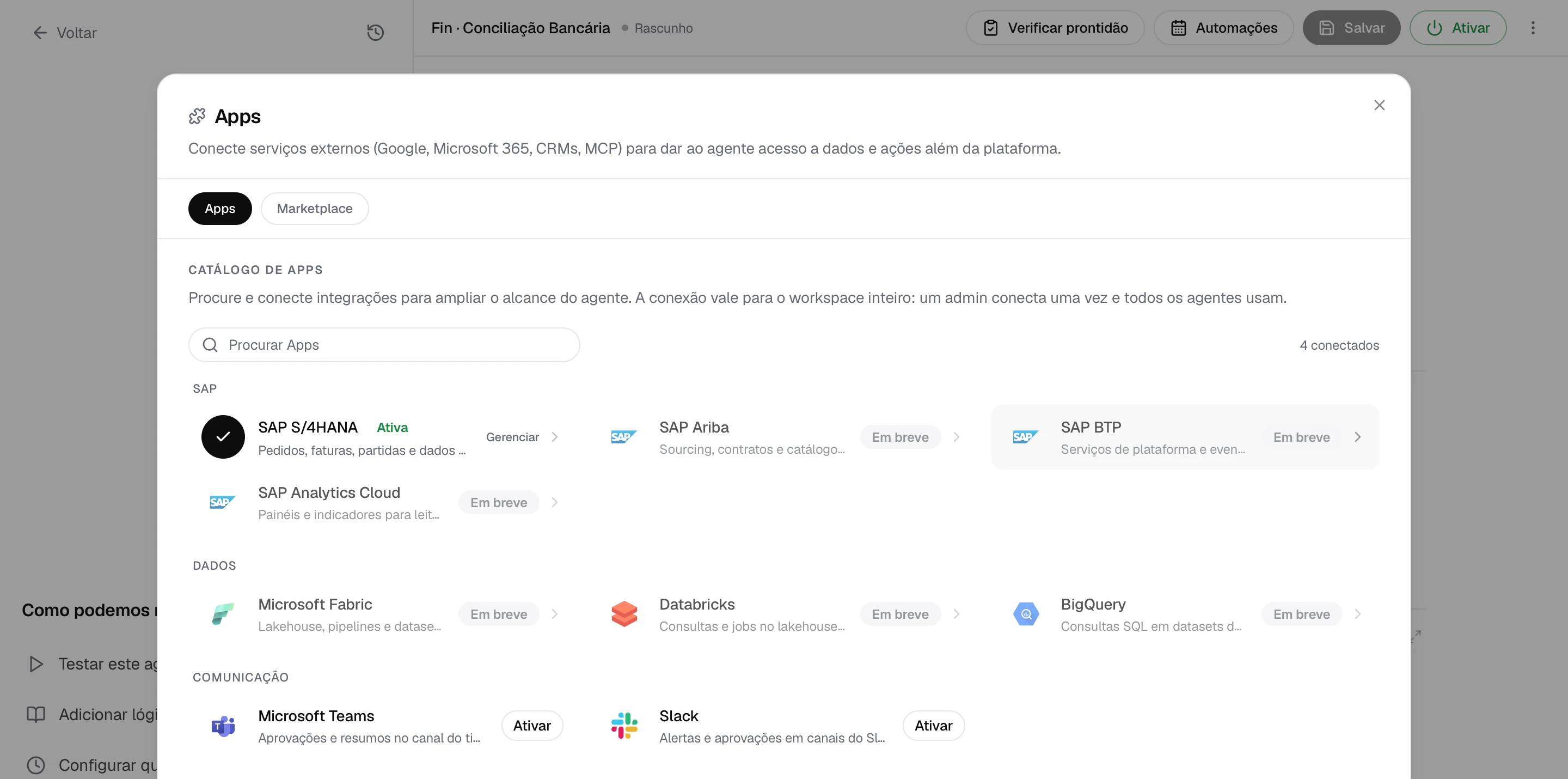
A conexão com o Google Workspace é feita no Studio, pelo modal de Apps: clique em Conectar no card do Google Workspace e autorize na janela do Google que abre em popup. A partir daí, os agentes da sua organização podem trabalhar com Gmail, Calendar, Drive e Sheets. Vale uma conexão por organização e por provedor.
O que a conexão libera
- Gmail. Agentes que participam de processos que passam pelo e-mail.
- Calendar. Agenda, compromissos e rotinas com horário marcado.
- Drive. Arquivos e documentos da organização.
- Sheets. Planilhas, tanto para ler quanto para alimentar dados.
Quais apps cada agente usa, você define ao montar o agente no Studio.
Como conectar

- Abra o modal de Apps no Studio. É lá que ficam todos os provedores disponíveis.
- Clique em Conectar no card do Google Workspace. Uma janela do Google abre em popup.
- Escolha a conta e autorize. A autorização vale para todo o workspace, então prefira uma conta que a organização controla, e não uma conta pessoal.
Se o card aparecer como "Em breve" em vez de mostrar o botão Conectar, o provedor ainda não foi ativado: veja o que significa e como pedir a ativação.
Uma conexão por organização
Cada provedor aceita uma única conexão por organização. Se alguém do seu workspace já conectou o Google Workspace, você não precisa conectar de novo: os agentes já enxergam os apps.
Se o popup não abrir ou a autorização falhar
- Popup bloqueado. Alguns navegadores bloqueiam popups por padrão. Libere para app.partnersai.com.br e clique em Conectar de novo.
- Conta errada. O Google oferece as contas ativas no navegador. Confira qual está selecionada antes de autorizar.
- Restrição da empresa. Se o Google da sua empresa restringe aplicativos de terceiros, o time de TI precisa liberar a autorização.
Quando escalar
- Dúvida sobre qual conta usar ou sobre trocar a conexão existente: fale com o administrador do workspace.
- Erro que persiste mesmo com popup liberado e conta certa: fale com a gente com uma captura de tela do que aparece.
Este artigo ajudou?

Não encontrou a resposta?
Escreva pra gente com o e-mail da sua conta e o que você tentou. Quem responde é quem constrói a plataforma.
Falar com a genteResposta em horário comercial