

O AI Pulse não aparece no menu
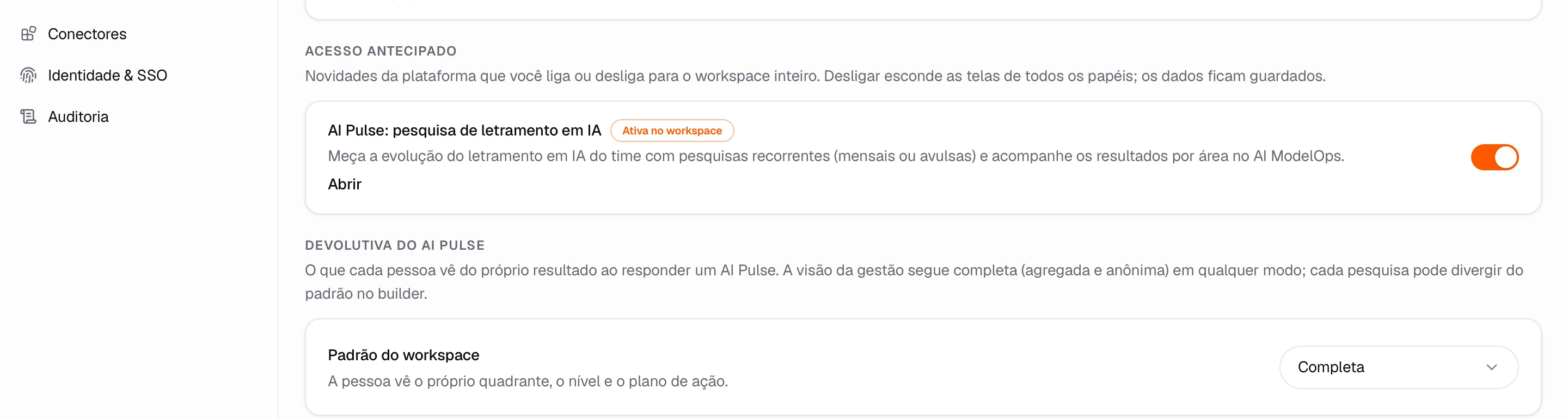
O AI Pulse é novidade em acesso antecipado: o admin ativa em Configurações → Permissões, e o add-on modelops precisa estar ativo.
O AI Pulse é uma novidade em acesso antecipado, então ele não vem ligado por padrão: o administrador do workspace precisa ativá-lo em Configurações → Permissões, e o workspace precisa do add-on modelops ativo. Se o item não aparece na seção AI ModelOps do seu menu, a causa está em um destes pontos.
Confirme que é um workspace de empresa
O AI Pulse é um recurso de workspace de empresa. No modo pessoal ele não existe, assim como o restante do AI ModelOps. Se você alterna entre workspace e conta pessoal, confira em qual deles está antes de procurar o item no menu.
Peça a ativação do acesso antecipado
Por ser novidade em acesso antecipado, o AI Pulse precisa ser ativado pelo administrador do workspace, em Configurações → Permissões. Enquanto isso não acontece, o item fica fora do menu para todo mundo.
Se você é o administrador, esse é o caminho. Se não é, peça a ativação a quem administra o workspace da sua empresa.
Verifique o add-on modelops
O AI Pulse faz parte do AI ModelOps, que depende do add-on modelops. Sem o add-on, ROI e AI Pulse ficam bloqueados no workspace.
- Quem ativa. O administrador do workspace, em Configurações → Add-ons, ou falando com a partnersAI.
- Como entender os add-ons. Veja add-ons Academy e ModelOps.
Verifique a sua permissão
Mesmo com o recurso ativado no workspace, o que você vê depende do seu papel. As permissões de Pulse são pulse.read, para ver resultados, e pulse.write, para criar e enviar pesquisas, ambas definidas em Configurações → Permissões.
Item que some do menu quase sempre é isso: permissão desligada no papel, add-on inativo ou recurso exclusivo de empresa. O raciocínio completo está em por que não vejo um módulo.
Apareceu, e agora?
Com o AI Pulse no menu, o próximo passo é criar a primeira pesquisa e enviar o link para o time.
Quando pedir ajuda
- Ativação, add-on e permissões: o administrador do workspace resolve em Configurações.
- Workspace com tudo ativado e o item ainda invisível: fale com a gente informando o nome do workspace.
Este artigo ajudou?

Não encontrou a resposta?
Escreva pra gente com o e-mail da sua conta e o que você tentou. Quem responde é quem constrói a plataforma.
Falar com a genteResposta em horário comercial