

Criar seu primeiro agente no Studio
Descreva o processo em português, deixe o copiloto escrever o documento operacional, ensaie na conversa e ative.
No Studio você não programa nada. Você descreve o processo em português, numa conversa, e o copiloto transforma o que você contou num documento operacional: as regras do agente, as alçadas, a agenda e os canais onde ele atua. Você ensaia o agente ali mesmo e só ativa quando estiver satisfeito.
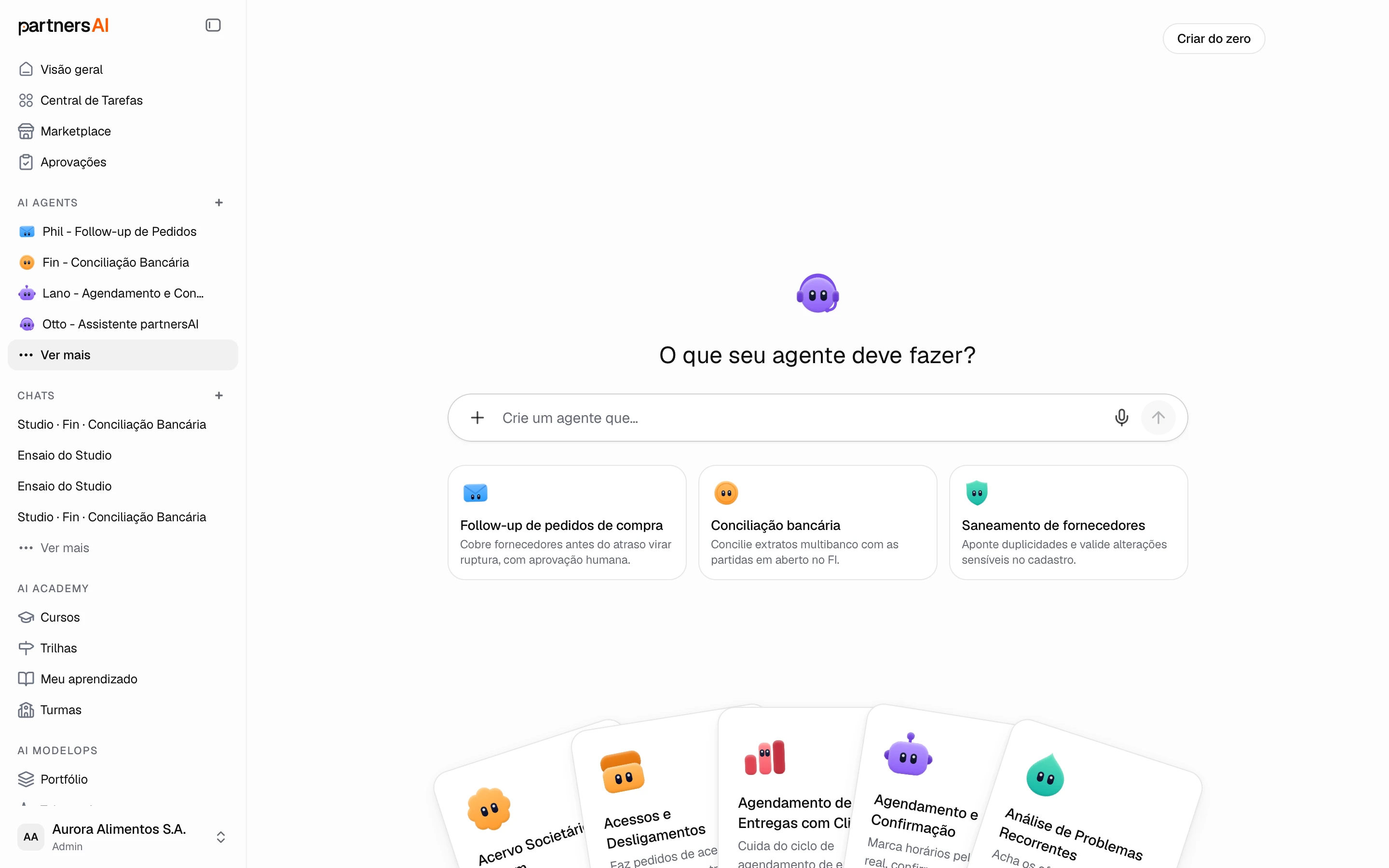
Descreva o processo em português
Abra o Studio e conte para o copiloto como o trabalho funciona hoje, como você explicaria para uma pessoa nova no time. Diga o que o agente deve fazer, quando deve agir e o que ele nunca pode decidir sozinho.
Não precisa vir com tudo pronto. O copiloto faz perguntas quando falta informação, e você refina a descrição ao longo da conversa.
O copiloto escreve o documento operacional
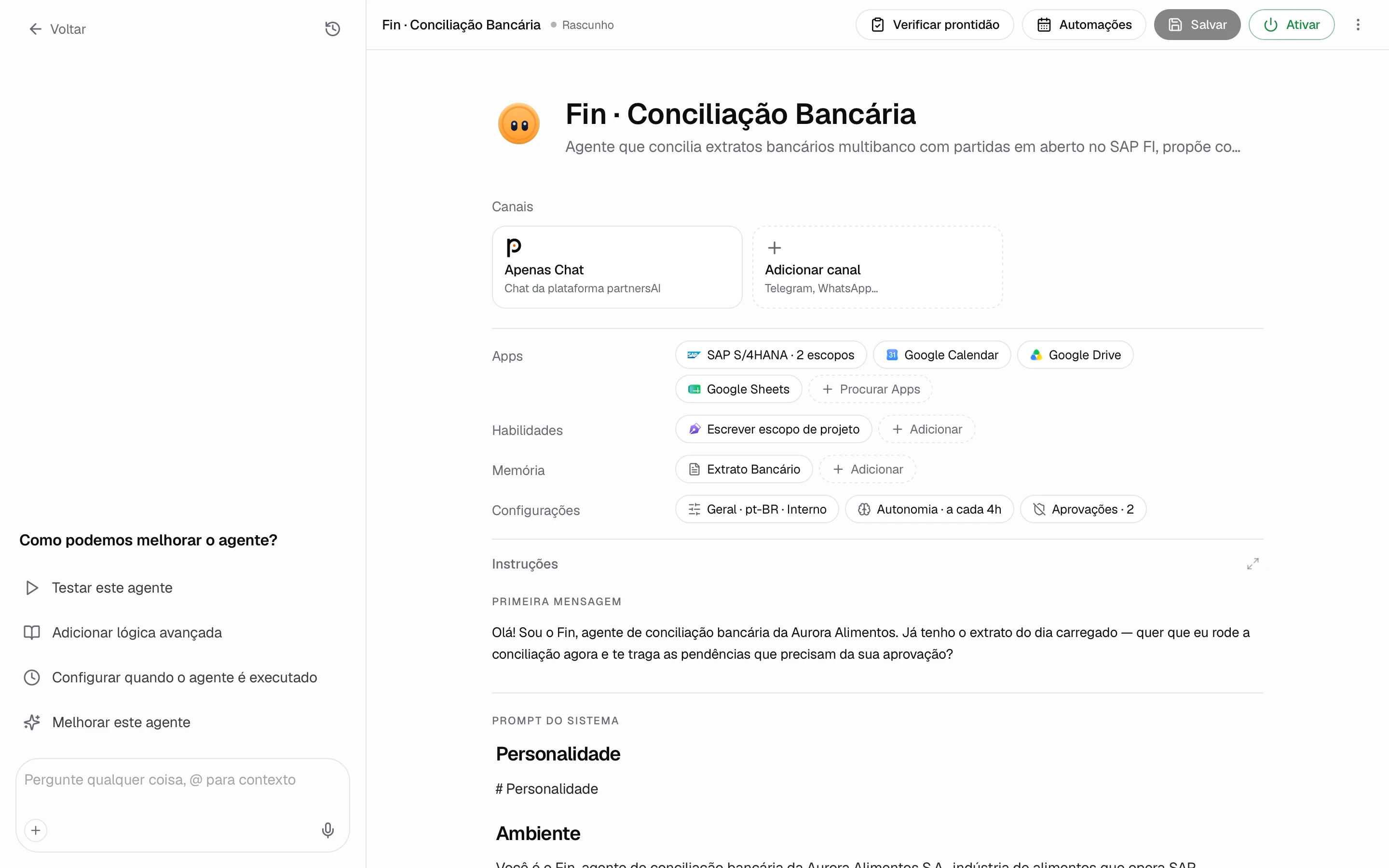
Conforme a conversa avança, o copiloto monta o documento que define o agente:
- Regras. O que o agente faz, em que ordem e com quais critérios.
- Alçadas. Até onde ele decide sozinho e o que precisa de aprovação humana.
- Agenda. Quando ele roda: sob demanda ou em horários definidos.
- Canais. Por onde ele atua e se comunica.
Você lê o documento, pede ajustes em português e o copiloto reescreve. O histórico de conversas do copiloto fica salvo, então dá para retomar um rascunho depois.
Conecte os apps que o agente vai usar
Se o processo depende de e-mail, calendário ou outras ferramentas, conecte as integrações no próprio Studio, pelo modal de Apps. Veja o passo a passo em conectar Google Workspace ou conectar Microsoft 365.
Ensaie na própria conversa
Antes de ativar, teste o agente na mesma conversa do Studio. Dê situações reais, veja como ele responde e ajuste o documento até o comportamento ficar do jeito certo.
Esse ensaio não afeta ninguém fora da conversa: é o espaço seguro para errar e corrigir.
Salvar e ativar
Quando o ensaio estiver bom, salve e ative o agente. A partir daí ele fica disponível no workspace, e qualquer pessoa com acesso pode conversar com ele.
Uma atenção: se você sair do Studio com uma edição em andamento, a plataforma pede confirmação antes, para você não perder o trabalho.
Se algo travar
- O Studio não aparece no menu, ou você não consegue salvar: pode ser permissão do seu papel. O administrador do workspace confere em Configurações → Permissões.
- Comportamento estranho do copiloto ou erro na tela: fale com a gente descrevendo o que você tentou fazer.
Este artigo ajudou?

Não encontrou a resposta?
Escreva pra gente com o e-mail da sua conta e o que você tentou. Quem responde é quem constrói a plataforma.
Falar com a genteResposta em horário comercial